
V2sub 2.0.2 最后更新:2026-10-14
模型配置与硬件加速说明
详解 V2sub 2.0 模型配置页面:GPU/CPU 计算设备切换、CPU 全速模式、特别优化、保护模式与内置模型下载管理。
V2sub 2.0 模型配置界面说明
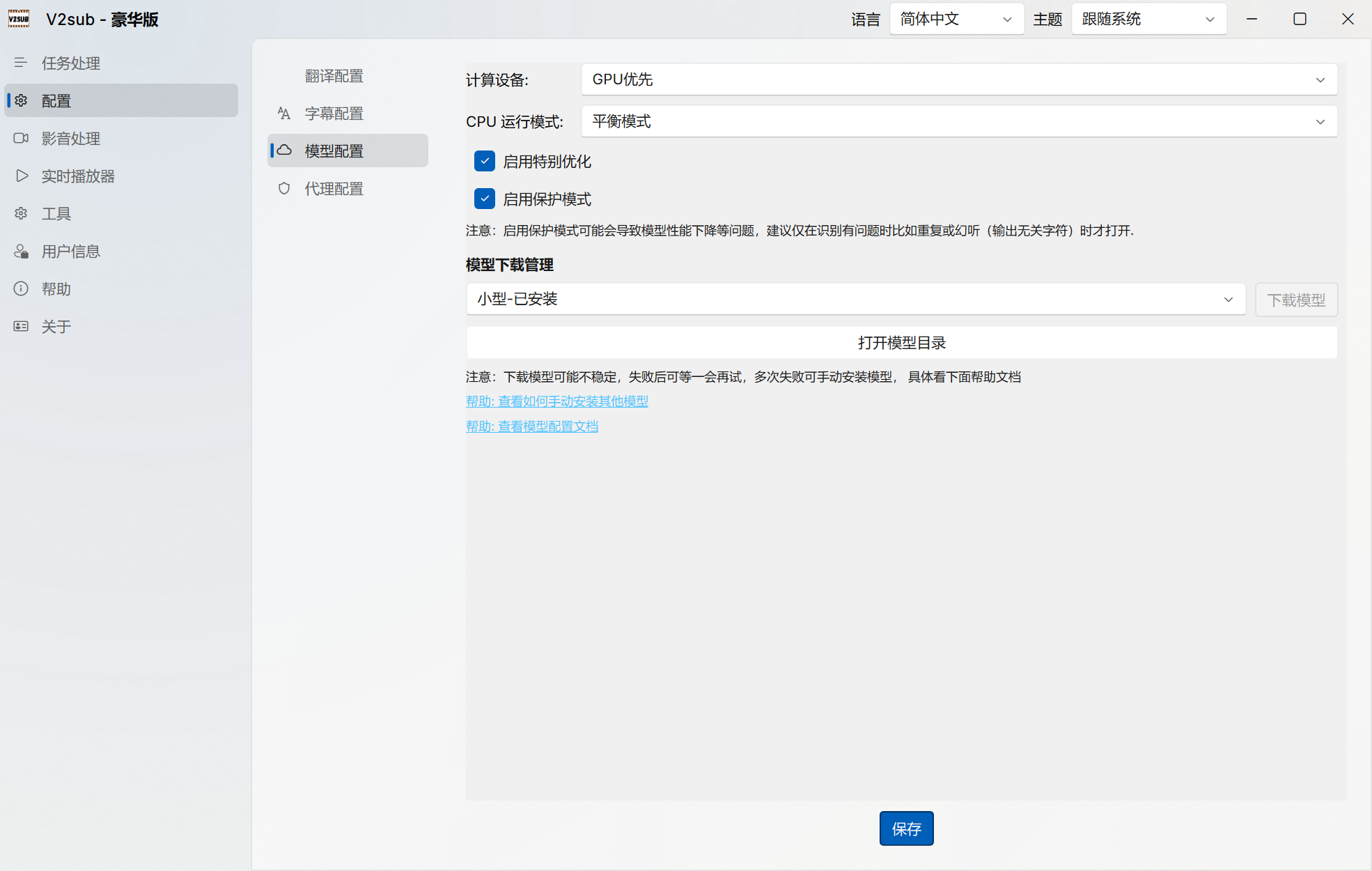
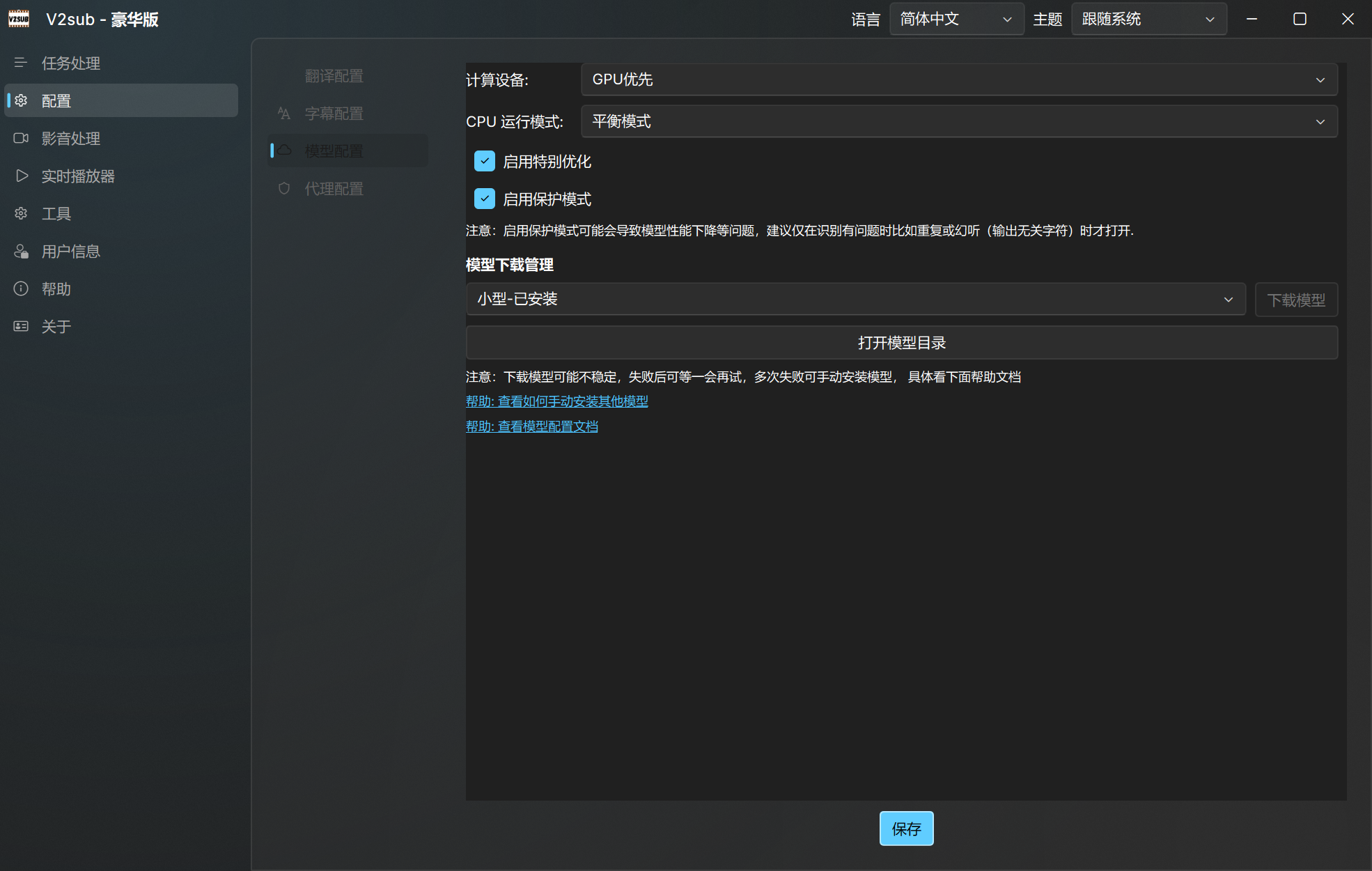
点击软件左侧导航栏 「配置」→「模型配置」,即可管理语音识别的计算设备、抗幻听参数与离线模型库:
核心配置项详解
1. 计算设备选择
- GPU 优先(默认推荐):系统会自动检测您的电脑是否配备支持 CUDA 的 NVIDIA 独立显卡。如果检测到可用显卡,将自动使用 GPU 硬件加速计算;若未检测到则自动回退至 CPU 计算。
- 强制使用 CPU:无论是否有独立显卡,一律使用 CPU 进行模型推理。
- 适用场景:当您的显卡显存较小(例如仅有 4GB 显存),但您希望运行需要 6GB+ 显存的「大型 (large-v3)」模型时,切换为「强制使用 CPU」即可调用系统内存顺利运行大模型(速度会比 GPU 慢,但能保证不爆显存)。
2. CPU 运行模式(专业版以上支持)
- 平衡模式:系统自动控制 CPU 线程占用在 50% 左右,后台转录的同时不影响您使用电脑办公或浏览网页。
- 全速模式:调度约 90% 的 CPU 多核计算资源全力转录。在纯 CPU 电脑上开启此项,识别速度可显著提升 30% ~ 50%(注:当实际使用 GPU 加速时,此选项不生效)。
3. 启用特别优化(强化版以上专享)
- 这是作者经过 RTX 4090 对数百部高难度视频(尤其是无声片段多、背景音乐杂音多、英语/日语场景)反复调校得出的专属推理参数组合。
- 作用:显著提升复杂音频的识别准确率,大幅减少无意义重复句子的产生。
4. 启用保护模式(强化版以上专享)
- 开启后,语音识别模型将在相对隔离的抗干扰参数下运行,能够强力抑制 Whisper 模型的「幻听(输出大量无关字符或循环重复)」现象。
- 注意:开启保护模式会增加计算开销,处理速度会略微变慢,建议仅在常规模式下发现某个视频出现重复或幻听时开启。
5. 模型下载管理列表与「打开模型目录」
- 在线一键下载:在下方表格中可直接查看
small、medium、large、small-en、medium-en、large-turbo (大型-极速)的安装状态,点击「下载」即可自动拉取并解压。 - v2.0.2 热刷新:模型下载完毕后,任务队列和实时播放器中的模型下拉列表会立即自动更新,无需重启软件。
- 打开模型目录:点击顶部「打开模型目录」按钮可直接打开本地
models文件夹,方便您将从网盘下载的离线模型包手动放入。