
V2sub 2.0.2 最后更新:2026-10-14
软件安装指南 (Windows & macOS)
Windows 与 macOS 系统安装 V2sub 2.0 的详细步骤,以及 macOS 提示“文件已损坏”或“未知开发者”的解决方法。
Windows 系统安装步骤
- 从 软件下载页面 下载最新的 Windows 安装包(如
v2sub-2.0.2-win64-setup.exe或压缩包)。 - 双击运行安装程序,按照向导提示选择安装路径(支持任意中英文路径,若之前安装过旧版可直接覆盖安装,原有注册码与配置会自动保留)。
- 安装完成后,从桌面快捷方式或开始菜单启动 V2sub。
- 首次使用前,请前往左侧导航栏 「配置」→「模型配置」 在线下载语音识别模型,或参考 模型安装文档 手动放入离线模型包。
macOS 系统安装与安全权限设置
从网盘下载 v2sub-2.0.2-mac-arm64.dmg 安装包后,双击打开并将 v2sub 拖入 Applications(应用程序) 文件夹。
由于 macOS 对未上架 App Store 的独立开发者应用有 Gatekeeper 安全限制,首次打开时可能会遇到以下提示,请按对应步骤处理:
情况一:提示“无法打开 v2sub,因为无法验证开发者”
- 打开 macOS 「系统设置 (System Settings)」→「隐私与安全性 (Privacy & Security)」。
- 向下滚动到「安全性」区域,将「允许以下位置的应用程序」改为 「App Store 和被认可的开发者」,并点击下方的 「仍要打开 (Open Anyway)」。
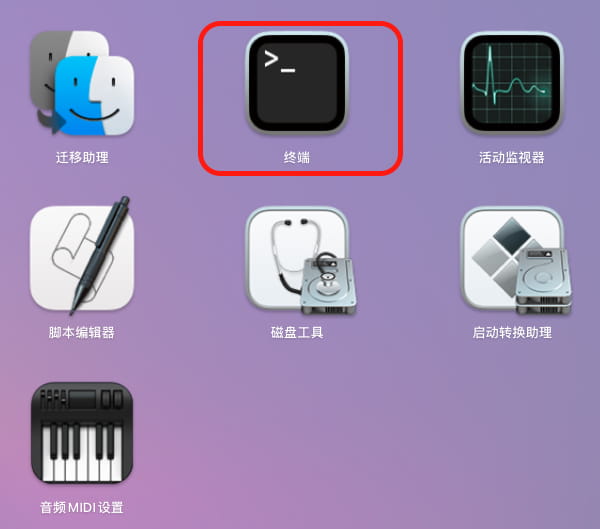
情况二:提示“v2sub 已损坏,无法打开。您应该将它移到废纸篓”
这是 macOS 对下载文件附加了隔离属性(Quarantine)导致的,只需开启「任何来源」或清除隔离属性即可:

- 打开 Mac 上的 「终端 (Terminal)」 应用(可通过聚焦搜索
Terminal打开)。 - 输入以下命令并回车(会提示输入开机密码,输入密码时屏幕不会显示星号或字符,直接盲打输完按回车即可):
sudo spctl --master-disable
- 如果你的系统是 macOS Sonoma / Sequoia 等较新版本,还可以再执行一条命令直接移除隔离属性:
sudo xattr -rd com.apple.quarantine /Applications/v2sub.app

- 再次打开「系统设置 → 隐私与安全性」,此时会看到已选中 「任何来源」,重新双击打开 V2sub 即可正常使用!