
V2sub 2.0.2 最后更新:2026-10-14
快速上手使用指南:队列任务与一条龙合成
5 分钟掌握 V2sub 2.0 主界面队列任务操作:选择视频/文件夹、设置源语言与翻译语言、自动配音与自动视频压制。
V2sub 2.0 主界面(队列任务)概览
启动 V2sub 2.0 并安装好至少一个语音识别模型后,默认进入 「任务处理」→「队列任务」 页面:
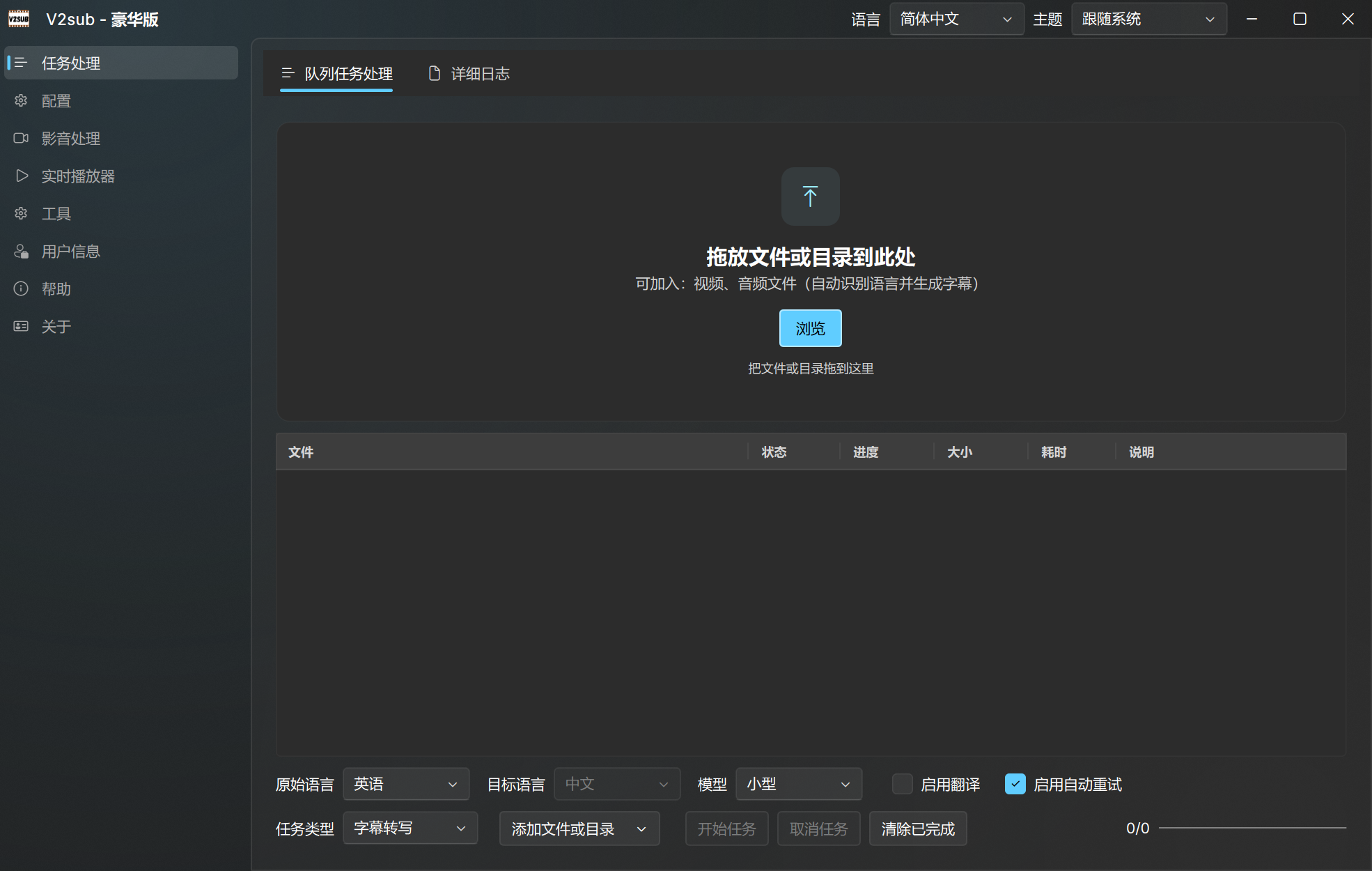
核心操作五步走
第一步:添加待处理文件或目录
- 直接拖拽(最方便):直接从资源管理器把一个或多个视频文件(MP4, MKV, MOV, FLV, AVI 等)、音频文件(MP3, WAV 等,需专业版以上)或独立字幕文件(SRT, ASS, VTT,需专业版以上)拖入软件窗口。
- 按钮选择:点击顶部的 「添加文件」 或 「添加目录」(强化批量处理整个文件夹)。
第二步:选择语音识别模型与源语言
- 选择模型:根据您的显卡配置与视频难度选择已安装的模型(如日常英语/中文推荐
中型或豪华版大型-极速)。 - 视频源语言:强烈建议明确指定视频里的说话语言(例如英语视频就选「英语」,日语视频就选「日语」)。只有在实在不确定视频语言时才选「自动检测」。
第三步:选择是否翻译及目标语言
- 翻译字幕:如果只需要提取原文字幕(比如中文视频提取中文字幕),选择 「不翻译」;如果需要翻译为其他语言,选择对应的目标语言(如「中文」、「英语」、「日语」等)。
- 选择翻译器:可在 「配置」→「翻译配置」 中预先切换翻译引擎(新手默认使用免代理的「微软翻译」,追求高质量推荐使用「DeepSeek」或「ChatGPT」)。
第四步:可选开启「全自动配音与视频合成一条龙」(豪华版专享)
如果您是豪华版用户,且已经在「影音合成」的「语音合成」和「视频合成」页面保存好了心仪的音色与字幕字体模板:
- 勾选 「自动合成语音」:字幕翻译完成后,自动按字幕时间轴生成配音 MP3。
- 勾选 「自动合成视频」:自动将生成的双语字幕与配音压制进原视频,直接输出成品视频!
第五步:点击「开始任务」
- 点击主界面右下角的 「开始」 按钮,软件将按队列顺序依次执行,底部状态栏与日志页会实时显示转录进度、翻译进度与耗时统计。
- 任务完成后,点击 「打开目录」 即可在原视频同级目录下看到生成的
.srt(原文)、_zh.srt(译文)、_merge.srt(双语字幕)及合成好的视频!